1.1 什麼是 OpenCode?
OpenCode 是一款開源的 AI 編碼代理(AI Coding Agent),專為軟體開發者設計,能夠直接在終端機中協助你撰寫、修改、重構與理解程式碼。與傳統的程式碼補全工具不同,OpenCode 具備完整的自主執行能力——它可以讀取檔案、執行命令、安裝套件、執行測試,甚至主動修正錯誤。
四種使用模式
支援 TUI(終端介面)、CLI(指令列)、Web(瀏覽器)與 IDE(編輯器整合),滿足不同開發場景。
75+ LLM 提供商
內建業界最廣泛的模型支援,從 Anthropic Claude、OpenAI GPT 到本地運行的 Ollama,一應俱全。
完全開源
基於 MIT 授權釋出,原始碼公開透明,社群活躍,可自由審閱、修改與擴充。
自動化代理
支援自動執行多步驟任務、程式碼審查、測試驅動開發、錯誤追蹤與修正等進階工作流程。
無論你是獨立開發者、自由工作者還是團隊成員,OpenCode 都能幫助你大幅提升編碼效率,將重複性工作交給 AI 代理,專注於真正需要創造力的部分。
1.2 系統需求
本教學全程以 Windows 上的 OpenCode 桌面版進行操作。在開始安裝之前,請確保你的電腦符合以下基本需求:
| 需求項目 | 說明 | 建議 |
|---|---|---|
| 作業系統 | Windows 64 位元 | Windows 10 / 11(x64) |
| OpenCode 桌面版 | 本章的主角,AI 編碼代理的圖形化介面 | 官方網站下載最新版(見下方步驟一) |
| Node.js | JavaScript 執行環境,許多開發工具與套件所需 | LTS(長期支援)版本(見下方步驟二) |
| Python | 資料處理、腳本自動化與 AI 相關套件所需 | 最新穩定版 3.x(見下方步驟三) |
| LLM API Key | 連接 AI 模型所需 | Anthropic 或 OpenAI API Key |
以下三個下載步驟都很簡單,跟著圖片上的按鈕點選即可。三套軟體的安裝方式都一樣——安裝精靈開啟後,「下一步」到底就對了,全部採用預設選項即可完成。
步驟一:下載 OpenCode 桌面版
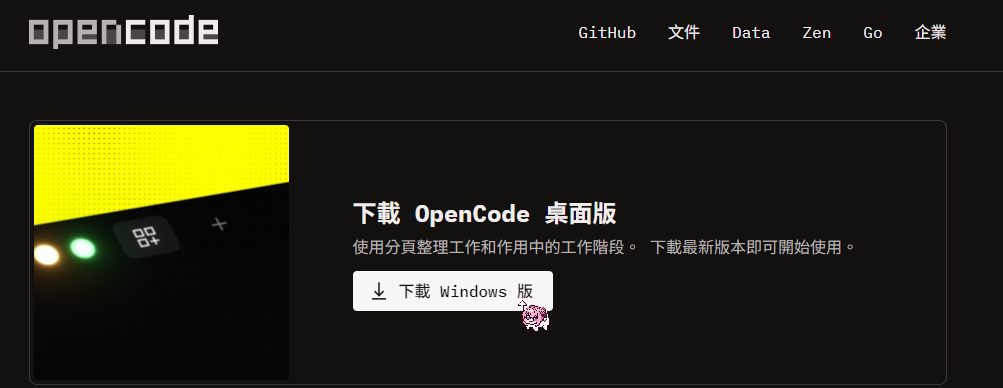
前往 OpenCode 官方下載頁 https://opencode.ai/zht/download,點選頁面中的「下載 Windows 版」按鈕:
步驟二:下載 Node.js
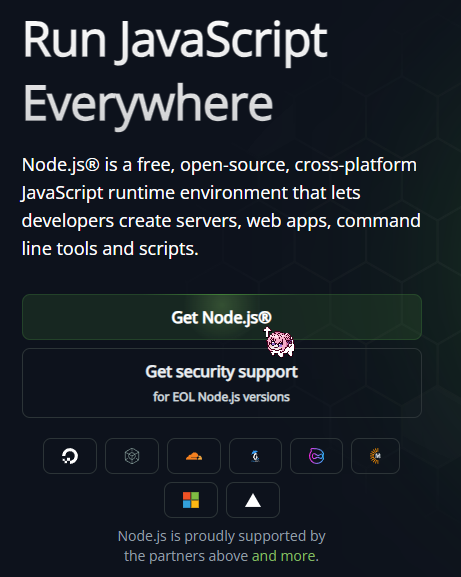
前往 Node.js 官方網站 https://nodejs.org/zh-tw,點選「Get Node.js®」按鈕下載 LTS(長期支援)版本:
步驟三:下載 Python
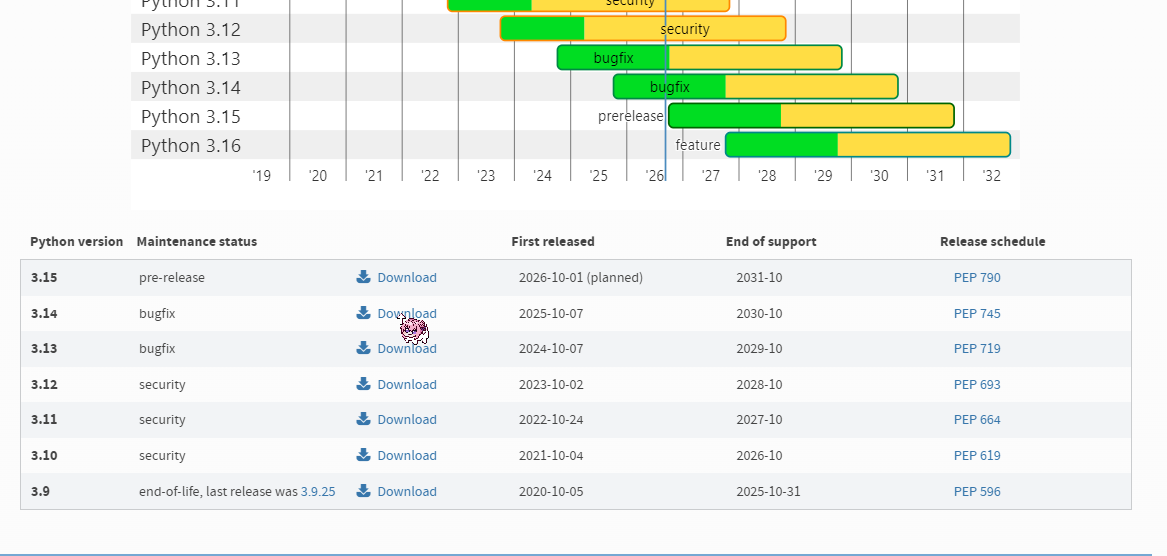
前往 Python 官方下載頁 https://www.python.org/downloads/,在版本表格中點選最新穩定版(如 3.14)旁的「Download」連結:
1.3 OpenCode 介面說明
安裝完成並啟動 OpenCode 桌面版後,先別急著開始下指令。這一節帶你認識介面的四個重要區塊,熟悉之後操作會順手很多。
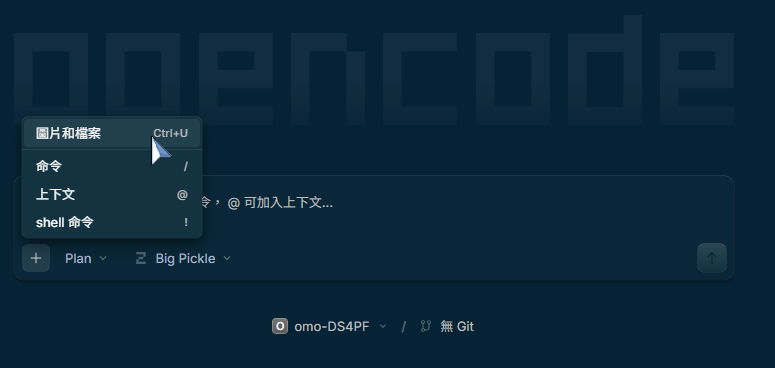
輸入框與指令選單
畫面中央的輸入框是你與 AI 對話的主要區域。點選輸入框後,可以看到四種常用的指令前綴:
- 圖片和檔案(
Ctrl+U)— 上傳圖片或加入檔案,讓 AI 直接參考 - 命令(
/)— 呼叫 OpenCode 內建指令,例如/init、/models - 上下文(
@)— 快速引用專案中的檔案或資料夾作為對話背景 - shell 命令(
!)— 直接執行系統指令列命令
Plan 模式切換
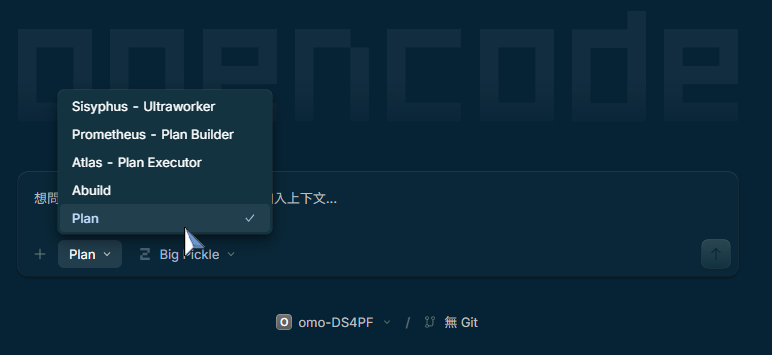
輸入框左下角的 Plan 按鈕可以切換代理的運作模式。展開後會列出多種角色設定,例如 Plan(規劃模式,先思考再動手)、Prometheus - Plan Builder(建立執行計畫)、Atlas - Plan Executor(按計畫執行)等。初次使用建議先留在 Plan 模式,讓 AI 在動手改程式前先提出規劃,降低改壞程式碼的風險。
模型選擇
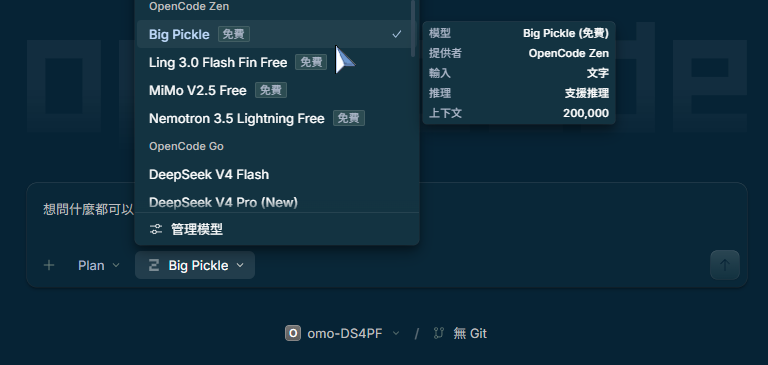
Plan 按鈕旁的就是模型選擇選單。點開後會列出所有可用的模型,並標示是否為免費(如 Big Pickle、DeepSeek V4 等);選單右側會顯示目前選擇模型的詳細資訊,包括提供者、輸入類型、是否支援推理、上下文長度(如 200,000 tokens)。選單最下方的「管理模型」可以開啟設定頁面,進行更完整的模型管理。
設定頁面與提供者連線
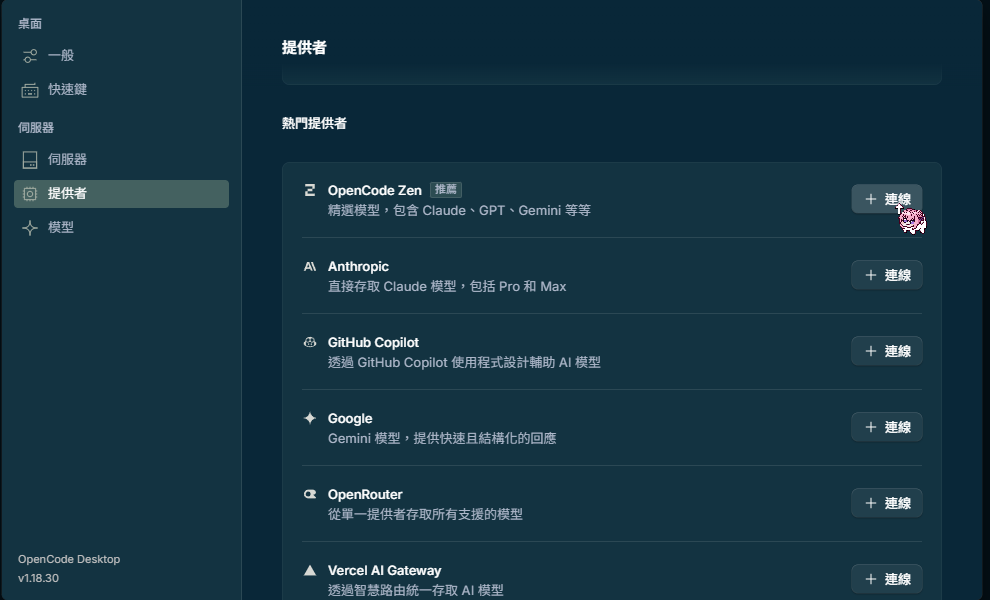
點選左下角的齒輪圖示可以進入設定頁面。左側選單分為「桌面」(一般、快速鍵)與「伺服器」(伺服器、提供者、模型)兩區。在「提供者」頁籤中,你可以連接各家 AI 服務:官方推薦的 OpenCode Zen(精選模型,包含 Claude、GPT、Gemini 等),以及 Anthropic、GitHub Copilot、Google、OpenRouter、Vercel AI Gateway 等,點選右側的「連線」按鈕並輸入 API Key 即可完成設定。
1.4 初次啟動
在終端機中直接輸入 opencode 即可啟動 OpenCode 的 TUI(終端使用者介面):
啟動後,你會看到一個互動式的 TUI 介面,頂部顯示版本資訊,底部則是可以輸入指令的提示行。初次啟動時,OpenCode 會提示你兩件重要的事:
- 尚未建立 AGENTS.md — 執行
/init來產生專屬設定檔 - 尚未選擇模型 — 執行
/models來選擇要使用的 AI 模型
1.5 基本概念
/init 指令
/init 是每個專案的起點。執行後,OpenCode 會透過一系列問答引導你建立 AGENTS.md 檔案,這個檔案用來定義當前專案的開發規範、技術棧、團隊慣例等客製化設定。
/models 指令
/models 用來選擇你要使用的 AI 模型。執行後會列出所有可用的模型,你可以透過方向鍵瀏覽並選取:
/models 切換到不同的模型。
1.6 核心工作流程
OpenCode 的典型工作流程非常直覺:
- 啟動 — 在專案目錄中執行
opencode - 初始化 — 執行
/init建立 AGENTS.md(僅首次) - 選擇模型 — 執行
/models選定 AI 模型(僅首次) - 開始工作 — 以自然語言描述需求,OpenCode 會自動執行程式碼讀取、編輯、執行測試等操作
- 迭代 — 根據結果持續調整與優化
章節測驗
測試你對本章內容的理解程度:
常見問題
GitHub Copilot 主要提供程式碼補全與行內建議,而 OpenCode 是一個完整的 AI 編碼代理,具備自主執行多步驟任務的能力——它可以讀取多個檔案、執行 shell 命令、安裝相依套件、執行測試並根據結果修正程式碼。簡單來說,Copilot 是你的「打字助手」,OpenCode 則是你的「程式設計夥伴」。
是的!OpenCode 本身是完全開源且免費的(MIT 授權)。不過,使用 OpenCode 需要連接 LLM 提供商(如 Anthropic、OpenAI),這些提供商會根據 API 使用量收費。你也可以連接本地運行的模型(如 Ollama),這種方式完全免費。
可以。OpenCode 支援 Windows 系統,但建議安裝 Windows Terminal 作為終端機模擬器,並啟用 WSL2 以獲得最佳的相容性與效能。如果你使用 PowerShell 或 Command Prompt,部分進階功能(如 TUI 介面)可能會有相容性問題。